
Dein Geländeplan,
für Gäste freigegeben.
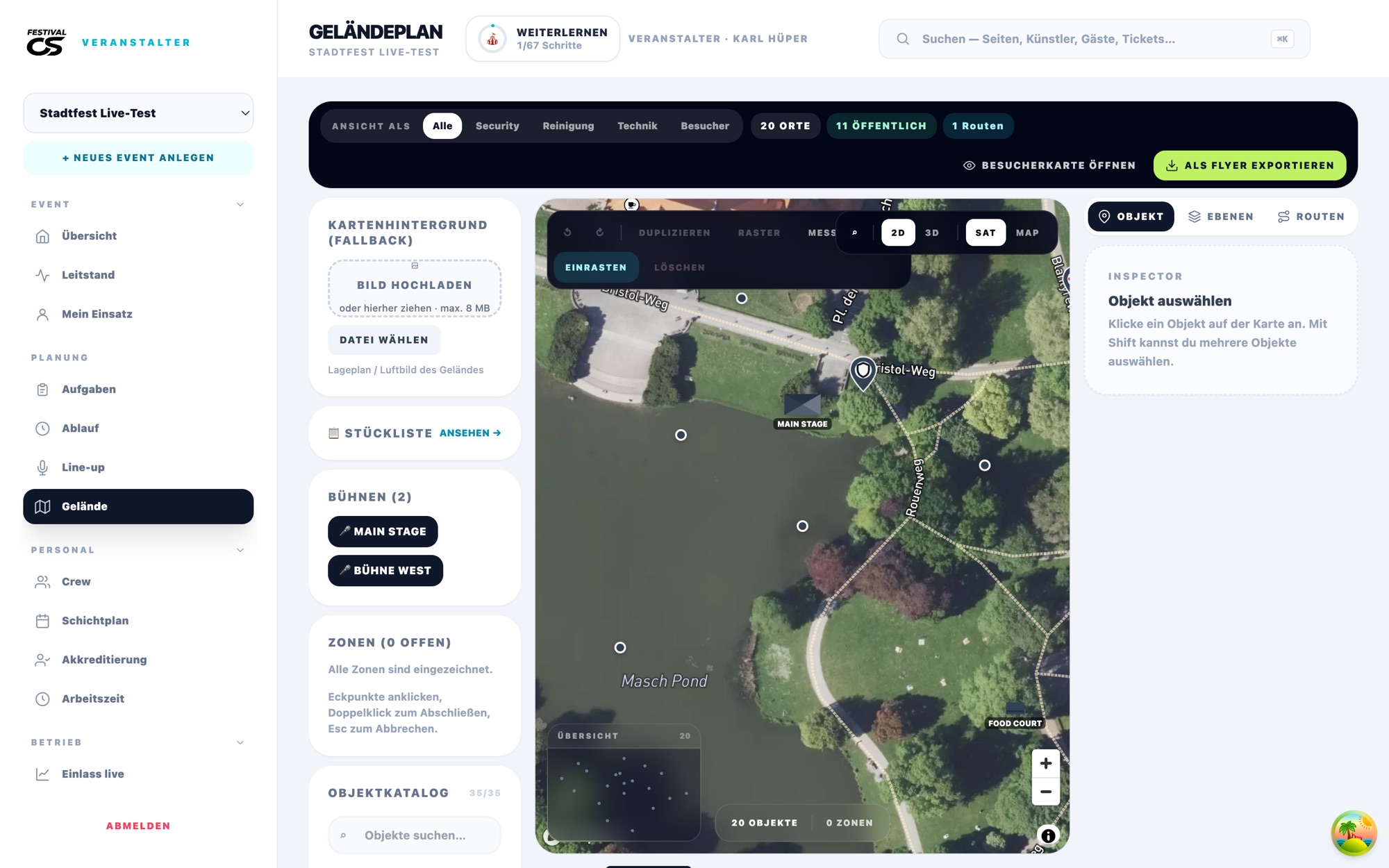
Du hakst an jedem Ort „Auf Besucherkarte zeigen“ an – und bekommst eine öffentliche Karte unter einem eigenen Link plus einen Flyer zum Drucken. Was nicht freigegeben ist, steht auch nicht drauf.
Ein Link, den jeder aufbekommt.
Die Besucherkarte liegt unter /karte/dein-event und öffnet sich im Browser – ohne Download, ohne Konto.
Suchfeld
Gäste tippen „WC“, „Bar“, „Bühne“ oder „Eingang“ – die Karte filtert nach Name und Kategorie mit.
Kategorien ein- und ausblenden
Bühnen, Food & Drinks, WC, Erste Hilfe, Info, Eingänge, Sammelplatz, Parken und weitere Orte – jede Kategorie mit eigenem Symbol und Anzahl, per Tipp an oder aus.
Alle Orte als Liste
Unten öffnet sich die Liste aller sichtbaren Orte. Ein Tipp darauf fliegt zum Ort auf der Karte.
Nur, was freigegeben ist
Neue Orte sind nie automatisch öffentlich. Crew-Notizen, Funkkanäle und Kapazitäten bleiben drin – auf der Besucherkarte stehen nur Name, Kategorie und Position.
Eigene Namen nach außen
Intern „Bar 2 / Getränke Nord“, für Gäste „Cocktailbar“: Jeder Ort kann einen eigenen öffentlichen Namen bekommen.
In deinen Farben
Kopfzeile mit deinem Logo, deiner Eventfarbe, dem Namen, Datum, Uhrzeit und Ort deiner Veranstaltung.
Dieselbe Karte, druckfertig.
Aus den freigegebenen Orten baut Festival OS ein fertiges Blatt mit Titel, Karte, Legende und Fußzeile – mit Vorschau, bevor du herunterlädst.
Formate
A4 hoch, A4 quer, A3 hoch, Instagram-Post und Story. Die Druckformate werden mit 200 dpi gerendert.
PDF oder PNG
Das PDF kommt in echter Seitengröße (A4 mit 210 × 297 mm), das PNG für den schnellen Post.
Kartenbild wählen
Satellit, Straße, Hell oder Dunkel – je nachdem, ob der Flyer das Gelände oder die Wege zeigen soll.
Stil und Text
Hell, Dunkel oder deine Eventfarbe. Titel, Datum-/Ortszeile und ein optionaler Slogan sind frei editierbar.
Legende von allein
Die Legende entsteht aus den Kategorien der freigegebenen Orte, mit Anzahl und gleichnamigen Orten zusammengefasst („WC ×2“).
Zwei Schalter
Namen an den Markern an oder aus – und der Link zur Online-Karte in der Fußzeile, damit der Flyer zur Karte führt.
Beides liegt im Geländeplan unter „Teilen“: Besucherkarte öffnen und Als Flyer exportieren.
Häufige Fragen zur Besucherkarte
Brauchen Gäste eine App oder ein Konto?
Nein. Die Besucherkarte ist eine normale Webseite unter /karte/dein-event und öffnet sich in jedem Handy-Browser – ohne Download, ohne Login.
Sieht die Karte, wo meine Gäste stehen?
Nein. Die Karte fragt bewusst keine Standortfreigabe ab und zeigt kein „Du bist hier“. Über die Gäste wird nichts erhoben.
Was steht auf der Karte – und was nicht?
Nur die Orte, die du im Geländeplan ausdrücklich mit „Auf Besucherkarte zeigen“ freigibst, jeweils mit Name, Kategorie und Position. Neue Orte sind nicht automatisch öffentlich. Crew-Zuständigkeiten, Funkkanäle, Kapazitäten und Notizen bleiben intern.
Kann ich die Karte auch drucken?
Ja. Der Flyer-Export erzeugt aus denselben Orten ein Blatt in A4 hoch, A4 quer, A3 hoch oder im Social-Format und lädt es als PDF oder PNG herunter.
Was passiert mit dem Link nach dem Event?
Archivierte Events sind über den öffentlichen Link nicht mehr erreichbar, ebenso abgelaufene Demo-Events. Wer den Link dann öffnet, sieht den Hinweis, dass es zu diesem Link keine Karte gibt.
Karte einzeichnen, Flyer drucken.
Wir zeigen dir den Geländeplan und die Besucherkarte an deinem eigenen Event.